Mostrando postagens com marcador Apt-get do dia. Mostrar todas as postagens

Apt-get do dia - Glipper

18 dezembro 2006

Estava eu dando minha passada costumeira pelo Forum do Ubuntu-BR pela seção de Dicas e Truques, e me deparei com o post do "rockz" sobre o Glipper.

A algum tempo atrás eu usava o KDE ainda uso, mais ultimamente estou usando mais o Gnome e um recursos que gostava bastante do KDE era o Klipper um gerenciador de área de transferência, ele cria uma lista do que você copia com o crtl+c por exemplo.

Qual a utilidade ?


Se derrepente você copiou um texto, e se distraiu e não colou ele, aí você copia outra coisa sem querer quando vai colar percebe que não era o que você tinha copiado, e aí ferrou tudo.

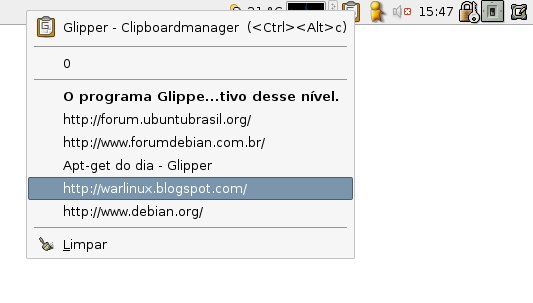
Bom com o Klipper para o KDE e com Glipper para o Gnome sem problemas basta acessar a lista clicando em cima do icone na barra de tarefas e selecionar o que deseja e colar.

Deem uma olhada na figura abaixo.

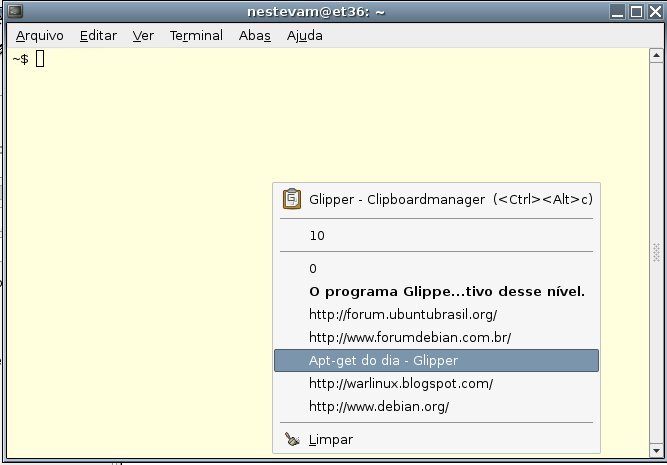
Você pode também acessar a lista usando as teclas Ctrl+Alt+C irá surgir um janela na tela aparecendo a lista, veja figura.

Fiquei muito feliz, em conhecer essa ferramenta para o Gnome, bem que poderia vim como padrão né assim como no KDE.

Abraços e até a próxima - Apt-get do dia !!!

Separando menu do Gnome e Kde

05 dezembro 2006

Separando menu do Gnome e Kde

Quando comecei a usar Linux a minha interface gráfica favorita era o Kde, cheio de recursos tudo a mão, etc, etc, etc.

E aí quando fui testar pela primeira vez o Ubuntu, gostei bastante do Gnome pela simplicidade e beleza.

Agora novamente usando Debian, tenho os dois ambientes gráficos instalados e dependendo do meu humor do dia, uso o Gnome ou o Kde, até aí tudo bem. Mais tinha uma coisa que me deixa um pouco insatisfeito, pois o menu ficava uma tremenda bagunça, a ponto de sem querer eu abrir o Gedit ao invés do Kedit quando estou no Kde, na me impede disso porém perde-se um pouco de performance e tudo mais.

Até que um dia achei uma dica publicada no planeta do Ubuntu do blog CypherBIOS.org que se instalava dois pacotes e que os menus iriam ficar separados tanto no Gnome quanto no Kde então resolvi testar e conclusão execelente, não tenho mais nenhum problemas com os menus do Gnome e Kde agora.

Bom os pacotes pode ser baixados dos seguintes endereços.

Gnome Menu Extended
http://www.gnome-look.org/content/show.php?content=31035

K Menu Gnome
http://www.kde-apps.org/content/show.php?content=31031

Depois é só instalar com o comando dpkg -i e pronto teremos a seção divindo os programas de são do Gnome e no Gnome os programas que são do Kde.

Vejam a figura abaixo:


Vale a pena testar.

Abraços e até a próxima !!!

Apt-get do dia - htop

23 novembro 2006

Apt-get do dia - htop

Daremos inicio a série "apt-get do dia" o que é ?

Eu tenho um grande vício no uso do apt-get, acho uma maravilha quando alguém pergunta você viu aquele programa que faz isso, isso e aquilo, e como sou curioso e não gosto ficar para trás, lá vem o apt-get me socorrer então da-lhe apt-get install programa.

Essa ferramenta na minha opinião é a melhor coisa que inventaram para gerenciamento de pacotes. E aí me veio a idéia de compartilhar essas minhas experiências com vocês, então criei a sessão "apt-get do dia" que nada mais é a indicação de algum programa, alguma atualização, com meus comentários pessoais.

Para começar escolhi o htop uma versão melhorada e bem melhorada do top, esse é um dos primeiros pacotes que instalo nas minhas máquinas linux a instalação se dá pelo simples comando:

# apt-get install htop

Para usar

# htop


Pronto temos uma tela bem semelhante ao top, porém com muito mais recurso e com o visual mais caprichado.

Alguns recursos interessantes:

Visualizar arvore
Para visualizar os processos em arvores usamos a opção "F5 - Tree"

Ordenar Processos
Podemos ordenar os processos de várias formas para isso digitamos "F6 - SortBy" e na coluna lateral escolhemos a opção desejada, por exemplo MEM% para ordenar por consumo de memoria.

Mudar prioridade
Para aumentarmos ou diminuirmos as prioridades dos processos usamos as opções "F7 Nice -" e "F8 - Nice +"

Matar processos
Para matar processo, selecionado o processo desejado e apertamos "F9 - Kill" então teremos a coluna ao lado, com as opções que podemos finalizar o processo, é só escolher e pressionarmos ENTER.

Bom é isso aí pessoal, espero que tenham gostado da idéia, do htop e voltem para dar idéias e sugestões de softwares, etc.

Abraços !!!